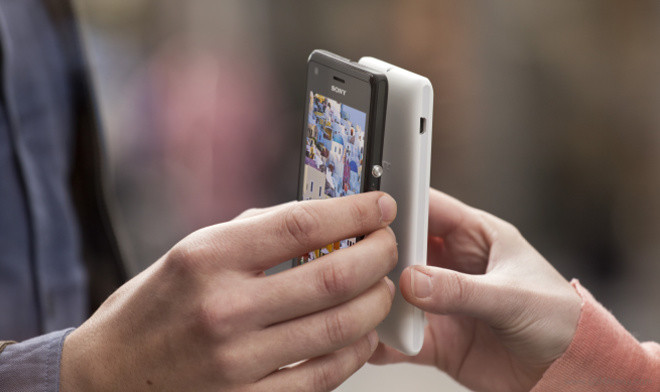
" Estamos acostumbrados a vivir completamente conectados y solo somos conscientes de ello cuando dicha conexión nos falla. Además, suele suceder justo en el momento en que necesitamos compartir archivos importantes o urgentes, y es entonces cuando agradeceríamos conocer un modo de compartirlos sin necesidad de utilizar WiFi o datos móviles.
Si bien uno de los métodos más sencillos para compartir documentos es a través de NFC, no todos lo teléfonos disponen de esta tecnología o en ocasiones, no son compatibles entre marcas distintas, especialmente cuando se trata de teléfonos Android y iPhone. Por ello os vamos a contar una manera muy sencilla cuáles son las mejores opciones parapasar datos de un móvil a otro sin usar una conexión móvil o WiFi.
Compartir archivos vía Bluetooth
Todos los dispositivos Android e iOS permiten conexiones Bluetooth y es una forma sencilla de transferir archivos cuando no tenemos conexión a Internet. El único inconveniente que tiene esta tecnología es que no da resultado entre móviles de diferentes sistemas operativos, pero para esos menesteres luego os contaremos una solución.

Para enviar un archivo por Bluetooth, tendremos que abrir en el teléfono de origen (Android) el "Administrador de archivos" y elegir el archivo que vamos compartir. También podemos seleccionarlo directamente en el archivo y pulsar sobre el icono "compartir". Una vez seleccionado, el teléfono buscará el destinatario (es importante que tengamos el Bluetooth conectado en el dispositivo receptor) lo seleccionamos y simplemente esperamos que se realice la transferencia.
Compartir archivos con Xender
Una opción segura para evitar fracasos en la transferencia de archivos es utilizar una aplicación especializada como Xender. A diferencia del Bluetooh, Xender nos permite transferir archivos entre varios dispositivos, independientemente del sistema operativo al que correspondan.
Esta aplicación es totalmente gratuita tanto en iOS como en Android y permite compartir todo tipo de archivos, fotos, música, vídeos e incluso aplicaciones. Para iniciar la aplicación, una vez la tenemos descargada en todos los dispositivos, pulsaremos sobre el botón "Crear Grupo" para conectarnos.
En el otro dispositivo pulsaremos sobre "Conectar a móvil" y "Unirse Grupo" para que se una al grupo que acabamos de crear. Ahora en la pantalla de detección aparecerá el nombre de el dispositivo de origen, pulsamos sobre él y se establecerá el vínculo para poder intercambiar archivos entre ellos.

En el caso de que queramos conectar un teléfono Apple con un Android, la conexión inicial en el iPhone no se realiza desde la aplicación sino desde los ajustes del propio teléfono. Primero iremos al teléfono Android y pulsaremos sobre el botón "conectar a móvil" y "conectar iOS".
Una vez lo tenemos, pasaremos a conectar el iPhone en Ajustes > Wi-Fi y nos conectaremos a la red de Xender cuyo nombre siempre comenzará por "ADY". Nos conectamos, salimos de los ajustes e iniciamos Xender. Desde este momento podemos enviar y recibir todos los archivos que necesitemos desde los distintos dispositivos.
Compartir archivos por cable
Además de estas opciones, siempre tenemos una algo más rudimentaria pero funcional que es conectar los dispositivos a un ordenador mediante cable y, tras descargar los archivos que deseamos compartir en el ordenador, conectar el otro dispositivo y añadirlos. Realmente la opción de Xender u otras aplicaciones de transferencia de archivos como Share Link suelen facilitarnos bastante el trabajo."
Fuente: xatakamovil.com
Comentarios
Publicar un comentario